

Elementor WordPress 是一套以拖拉式操作為核心的 WordPress 頁面編輯工具,不需要寫程式,也能快速完成網站設計、Landing Page、企業官網或內容頁製作。如果你正在了解 WordPress 如何做網站,Elementor 幾乎是最常被討論的工具之一。不過,它除了好上手,也牽涉速度、費用、模板、SEO 與後續維護成本。
Elementor WordPress 是什麼?為什麼這麼多人使用?
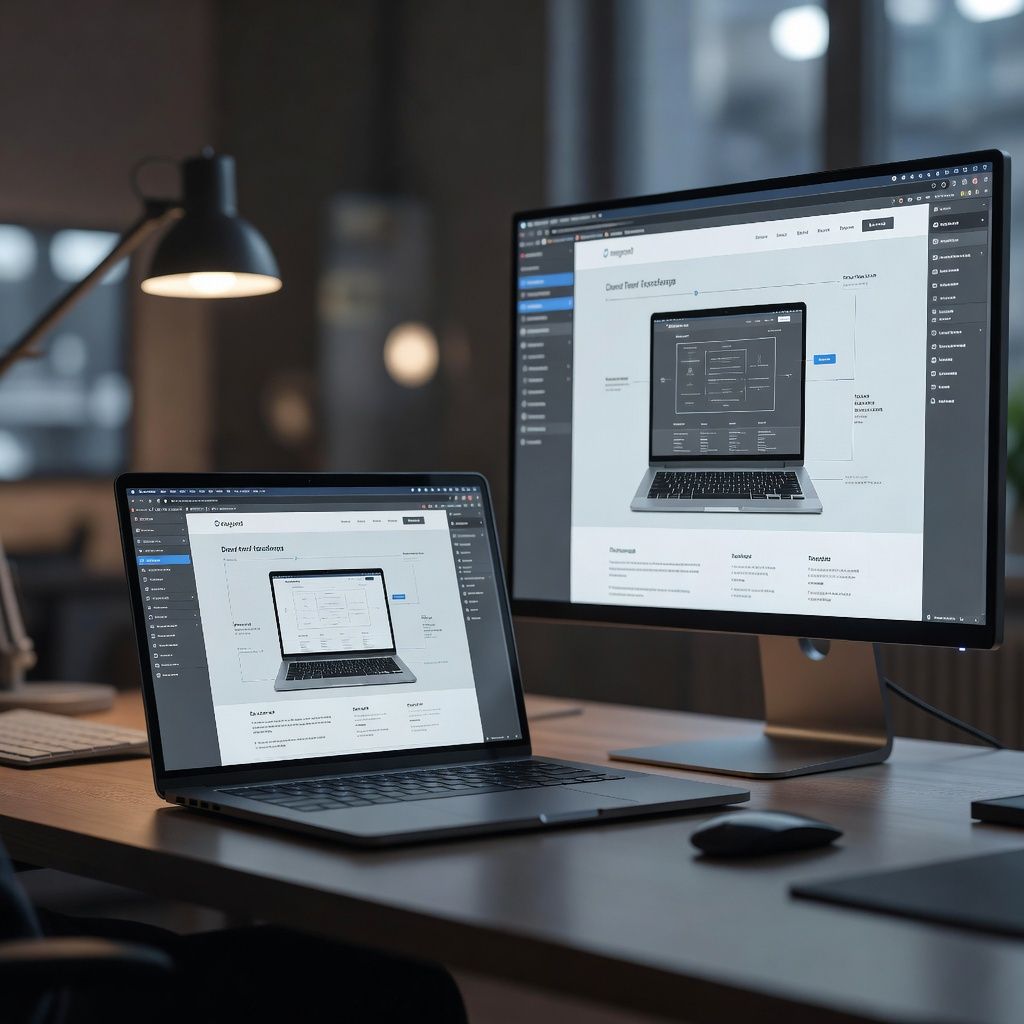
Elementor WordPress 本質上是一套WordPress Page Builder(頁面編輯器)。它最大的特點是「所見即所得」。你不用寫 HTML、CSS、PHP,也不必來回切換後台與前台預覽。
你看到的畫面,通常就是網站實際呈現結果。
傳統 WordPress 編輯流程,比較偏向內容管理系統思維。但 Elementor 把網站建立流程變成更像設計工具的操作方式。使用者可以直接拖放標題區塊、圖片、CTA 按鈕、表單模組、輪播 Banner、FAQ 區塊與欄位版面配置。
完整答案是:Elementor 降低了 WordPress 網站設計門檻,因此特別受到新手、行銷人員與企業網站使用者歡迎。
但方便通常代表額外程式碼、更多 CSS/JS、較高 DOM 結構複雜度。網站越多動畫、外掛、模板效果,速度與維護問題通常越容易浮現。

所以 Elementor 適不適合你,不只取決於「會不會用」,還跟網站類型有關。小型企業官網、活動頁、行銷頁、形象網站,多半相對適合。但若是大型內容站、高流量 SEO 網站、極度重視效能的專案,就需要更仔細評估。
如果你也正在研究設計流程與版型邏輯,可以延伸看 WordPress 網頁設計 的整體規劃方式。
Elementor 免費版與 Elementor Pro 差在哪?
「Elementor 要錢嗎?」其實是 SERP 裡非常常見的問題。答案是:有免費版,但商業網站最後常會碰到 Pro 需求。
免費版可以做簡單排版、內容頁、基本版面配置。如果只是做個人網站、小型作品集、簡單公司介紹頁,可以先用免費版測試。但很多使用者做到一半開始發現限制:想自訂 Header、Footer、文章模板、產品頁、名單蒐集表單,通常就會碰到 Pro 限制。
| 功能 | 免費版 | Elementor Pro |
|---|---|---|
| 拖拉編輯 | 有 | 有 |
| 基本元件 | 有 | 有 |
| 表單功能 | 無 | 有 |
| Popup Builder | 無 | 有 |
| Theme Builder | 無 | 有 |
| 進階模板 | 部分 | 完整 |
直接答案是:Elementor 免費版適合入門,但較完整的商業網站常會使用 Elementor Pro。

另一個容易踩坑的地方是「隱藏成本」。有些人原本想省 Pro 費用,結果開始安裝第三方外掛包、模板套件、額外元件擴充、速度優化工具,最後網站變得更複雜、更多相容性風險。
因此,評估 Elementor 成本時,不要只看訂閱價格,也要一起看網站維護、效能與擴充需求。如果你正在比較不同版型策略,可延伸閱讀 WordPress 模板 的實務選擇邏輯。
Elementor 缺點有哪些?速度、SEO 與維護風險要先看
很多人不是不知道它好用,而是擔心後面會不會難維護、拖慢網站或影響 SEO。
直接答案是:Elementor 最大風險通常不是不會做,而是做得太方便。
拖拉式工具的優勢是快速設計,但也容易讓使用者不停加動畫、區塊、模板效果、第三方外掛。結果網站開始出現頁面過重、LCP 變慢、DOM 數量過高、CSS/JS 載入增加、行動版分數下降、更新相容性問題。
這些問題不一定一開始就爆炸。很多案例是網站上線半年、一年後,外掛越裝越多、模板版本更新、主題衝突增加,才開始出現後台卡頓、版型跑掉或速度下降。

如果你的網站屬於 SEO 內容站、高流量品牌站,就需要更克制。不是不能用,而是要注意:減少動畫疊加、避免濫用外掛元件包、控制模板層數、優化圖片與載入策略。
很多人做 WordPress 首頁設計 時,容易想把所有資訊、動畫全部塞進首頁。但轉換與速度,通常比炫技更重要。
實務建議是:Elementor 可以兼顧 SEO,但前提是控制版型複雜度與效能管理。
Elementor 怎麼用?新手常見操作流程整理
對多數新手來說,最重要的不是一次學會所有功能,而是先理解正確流程。
最基本的 Elementor 使用流程:安裝外掛 → 建立頁面開啟 Elementor 編輯模式 → 拖拉元件建立版型 → 調整手機版顯示 → 發布並測試速度。
很多新手第一次打開 Elementor,容易直接開始堆模組:Banner 放一個、輪播加三個、動畫打開、陰影浮動全部開下去。最後網站看起來很忙,但使用者不知道重點在哪。

| 步驟 | 建議做法 |
|---|---|
| 先規劃內容 | 先決定頁面目標與 CTA |
| 選模板 | 避免一次混用太多風格 |
| 建立版型 | 先完成桌機版面 |
| RWD調整 | 確認手機與平板呈現 |
| 上線前測試 | 速度、表單、按鈕、SEO檢查 |
如果你不知道從哪種版型開始,先研究 WordPress 網頁設計範例 比亂拉模組更有效。
完整答案是:Elementor 不難學,但先理解網站邏輯,比學會按鈕位置更重要。
Elementor WordPress 適合誰?什麼情況不一定推薦?
直接答案是:Elementor 很適合快速建站需求,但不是所有 WordPress 專案的唯一解。
如果你的目標是企業官網、品牌形象網站、活動 Landing Page、作品集、行銷導向頁面,那 Elementor 通常相對容易上手,也比較容易快速完成網站。
但若你的網站屬於大型 SEO 內容站、高流量媒體站、高度客製平台,就要多做評估:
| 網站類型 | 評估重點 |
|---|---|
| 大型 SEO 內容站 | 速度與 DOM 控制 |
| 高流量媒體站 | 效能與快取架構 |
| 高度客製平台 | 程式彈性與擴充性 |
| 極度輕量需求 | 是否需要 Builder |
很多人一開始因為「不用寫程式」而選 Elementor,但後面網站規模成長後,又開始煩惱速度、模板維護、相容性與長期擴充。工具沒有絕對對錯,比較重要的是你的網站目標是什麼。
如果你還在評估外包與自行建站差異,也可以延伸了解 wordpress網頁設計公司 的選擇邏輯。
最後的實務建議是:Elementor 值不值得用,不是看熱門程度,而是看它是否符合你的網站目標、預算與維護能力。
常見問題
以下為 Elementor WordPress 相關常見問題,幫助你快速理解所有 Elementor WordPress 的概念。
WordPress Elementor是什麼?
Elementor 是 WordPress 常見的拖拉式頁面編輯器,使用者可透過視覺化操作建立頁面、調整版型、套用模板與設計網站內容。
Elementor 缺點有哪些?
Elementor 常見缺點包含網站速度負擔、外掛相容性風險、較高的 DOM 複雜度,以及部分商業功能需要使用 Elementor Pro。
Elementor 要錢嗎?
Elementor 有免費版可使用,但表單、Theme Builder、Popup Builder、進階模板與部分設計功能通常需要 Elementor Pro。
Elementor怎麼用?
安裝 Elementor 外掛後,可直接進入 WordPress 頁面使用拖拉式編輯介面,透過區塊、欄位、圖片、模板與元件完成網站設計。